Excel中數字快速轉換為“萬”或“億”單位的技巧
在日常數據處理中,我們經常會遇到需要將Excel中的長數字轉換為以“萬”或“億”為單位顯示的情況,例如財務報表、銷售數據等。這不僅可以使數據更簡潔易讀,還能提升報表的專業性。本文將介紹幾種在Excel中快速實現數字單位轉換的方法,幫助您高效處理數據。
方法一:使用自定義格式
Excel的自定義格式功能非常強大,可以直接在不改變原始數值的情況下,改變數字的顯示方式。
- 轉換為“萬”單位:
- 選中需要轉換的單元格或區域。
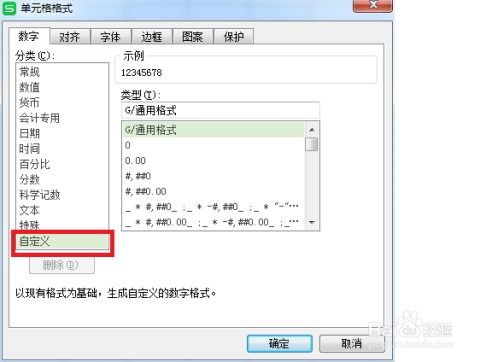
- 右鍵點擊,選擇“設置單元格格式”(或按Ctrl+1快捷鍵)。
- 在“數字”選項卡下,選擇“自定義”。
- 在“類型”框中輸入以下格式代碼:
0!.0,"萬"。這個格式的含義是:將數字除以10000(因為逗號代表千位分隔,一個逗號除以1000,兩個逗號除以1000000,但這里使用一個逗號配合小數調整),并保留一位小數,最后添加“萬”字。例如,數字123456會顯示為“12.3萬”。
- 如果需要顯示為整數(如“12萬”),可以使用格式:
0,,"萬"。
- 轉換為“億”單位:
- 類似地,在自定義格式中輸入:
0!.00,,"億"。兩個逗號代表除以1億,并保留兩位小數。例如,1234567890會顯示為“12.35億”。
- 簡化整數格式:
0,,,"億"(三個逗號除以10億,注意調整)。
優點:不改變原始數值,僅改變顯示方式,計算時仍以原值進行。
缺點:格式代碼需要記憶,且對于不同小數位數需求需調整代碼。
方法二:使用公式轉換
如果需要將轉換后的值單獨存儲,可以使用公式。假設原始數據在A列。
- 轉換為“萬”單位并保留一位小數:
- 在B列輸入公式:
=ROUND(A1/10000,1) & "萬"。此公式將A1的值除以10000,四舍五入保留一位小數,并連接“萬”字。
- 如果需要直接顯示為“萬”單位數值(不帶“萬”字),可簡化為:
=ROUND(A1/10000,1),然后手動添加單位說明。
- 轉換為“億”單位:
- 公式:
=ROUND(A1/100000000,2) & "億"。除以1億并保留兩位小數。
優點:靈活,可結合其他函數進行復雜處理。
缺點:生成新列,可能增加表格復雜度。
方法三:使用“選擇性粘貼”進行批量除法
如果希望直接修改原始數據為“萬”或“億”單位的數值(不添加文本單位),可以使用“選擇性粘貼”的運算功能。
- 在一個空白單元格中輸入
10000(轉換為“萬”)或100000000(轉換為“億”)。 - 復制該單元格。
- 選中需要轉換的數字區域。
- 右鍵點擊,選擇“選擇性粘貼”。
- 在對話框中選擇“運算”下的“除”,點擊“確定”。
- 此時,所有選中數字都已被除以指定值,您可以將它們格式化為所需的小數位數。
優點:直接修改數據,適合后續純數值計算。
缺點:原始數據被覆蓋,且不自動添加單位文本。
應用場景與注意事項
- 財務報告:常用“萬元”或“億元”為單位,使數據更清晰。
- 大數據展示:在圖表或儀表板中,使用單位轉換可節省空間。
- 注意:使用自定義格式時,Excel的狀態欄和公式欄仍顯示原值,但單元格顯示轉換后值,這有助于保持計算精度。若使用公式或選擇性粘貼,數據本身已改變,需謹慎操作,建議備份原始數據。
通過以上方法,您可以輕松將Excel中的多位數字轉換為以“萬”或“億”為單位,提升數據可讀性和工作效率。根據具體需求選擇合適的方法,即可應對各種數據處理場景。
如若轉載,請注明出處:http://m.zzznnn.com.cn/product/8.html
更新時間:2026-06-19 17:37:44